Máy chiếu là một công cụ quan trọng trong việc trình chiếu hình ảnh và video từ các nguồn khác nhau. Tuy nhiên, có thể xảy ra trường hợp máy chiếu không nhận cổng HDMI, gây khó khăn trong việc kết nối và trình chiếu nội dung. Trong bài viết này, hãy cùng PEI tìm hiểu về nguyên nhân và cách khắc phục vấn đề này.
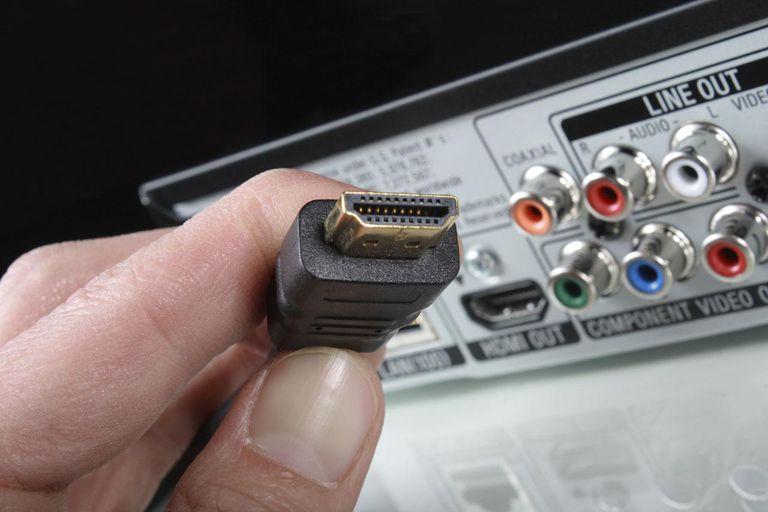
Có khá nhiều nguyên nhân khác nhau khiến máy chiếu của bạn không nhận cổng HDMI
Nguyên nhân máy chiếu không nhận cổng HDMI
Có một số nguyên nhân khác nhau có thể làm cho máy chiếu không nhận cổng HDMI. Dưới đây là một số nguyên nhân phổ biến:
Kết nối không đúng: Một trong những nguyên nhân phổ biến nhất là kết nối không chính xác. Cáp HDMI có thể chưa được cắm chặt hoặc không được cắm vào cổng HDMI đúng trên máy chiếu hoặc thiết bị nguồn tín hiệu. Đảm bảo rằng cổng HDMI và cáp đã được kết nối chính xác và cắm chặt.
Cổng HDMI bị hỏng: Một cổng HDMI trên máy chiếu có thể bị hỏng hoặc gãy. Điều này có thể xảy ra do sử dụng cứng nhắc hoặc do tuổi tác của máy chiếu. Kiểm tra tất cả các cổng HDMI có sẵn trên máy chiếu để xem xét xem có vấn đề gì với chúng.
Xung đột tín hiệu: Đôi khi, máy chiếu không thể nhận cổng HDMI vì xung đột tín hiệu. Điều này có thể xảy ra khi sử dụng nhiều thiết bị cùng một lúc, chẳng hạn như máy tính, đầu phát DVD, hệ thống âm thanh và các thiết bị khác. Thử thay đổi thứ tự kết nối hoặc sử dụng bộ chia tín hiệu HDMI để giải quyết vấn đề.
Cài đặt máy chiếu: Có thể rằng máy chiếu của bạn đang ở trong chế độ đầu vào khác, không phải là cổng HDMI. Kiểm tra cài đặt trên máy chiếu để đảm bảo rằng cổng HDMI đã được chọn và kích hoạt.
Tương thích tín hiệu: Một số máy chiếu có thể không tương thích hoặc không hỗ trợ đầy đủ các định dạng và độ phân giải HDMI. Kiểm tra tài liệu hướng dẫn của máy chiếu để biết rõ về các tùy chọn hỗ trợ.
Vấn đề phần mềm: Đôi khi, vấn đề có thể xuất phát từ phần mềm hoặc firmware của máy chiếu. Hãy kiểm tra xem có sẵn bất kỳ cập nhật nào cho máy chiếu của bạn và cài đặt chúng nếu có.
Cách khắc phục lỗi
Kiểm tra kết nối và cáp HDMI
Đảm bảo rằng cáp HDMI đã được cắm chặt vào cả thiết bị nguồn tín hiệu và thiết bị đích (ví dụ: TV, máy chiếu). Hãy kiểm tra xem có bất kỳ tác động vật lý nào đối với cáp hoặc cổng kết nối hay không. Thử sử dụng một cáp HDMI khác để loại trừ khả năng cáp hỏng.
Kiểm tra cổng HDMI
Kiểm tra tình trạng của cổng HDMI trên thiết bị đích và thiết bị nguồn tín hiệu. Đảm bảo rằng cổng không bị hỏng hoặc gãy. Nếu cổng bị hỏng, bạn có thể cần sửa chữa hoặc thay thế cổng.
.jpg)
Kiểm tra xem cổng HDMI của bạn có bị gãy hay hư hỏng gì không
Khởi động lại thiết bị
Thử khởi động lại cả thiết bị nguồn tín hiệu và thiết bị đích. Đôi khi, việc khởi động lại có thể khắc phục các sự cố tạm thời và cho phép cổng HDMI hoạt động bình thường.
Kiểm tra cài đặt
Trên thiết bị đích, kiểm tra các cài đặt đầu vào và đảm bảo rằng cổng HDMI đã được chọn. Nếu thiết bị có nhiều cổng đầu vào, hãy chuyển đổi đến cổng HDMI tương ứng.
Kiểm tra độ phân giải
Kiểm tra độ phân giải tối đa mà thiết bị đích hỗ trợ qua HDMI. Nếu tín hiệu của bạn có độ phân giải cao hơn hỗ trợ, hãy điều chỉnh độ phân giải để tương thích với thiết bị đích.
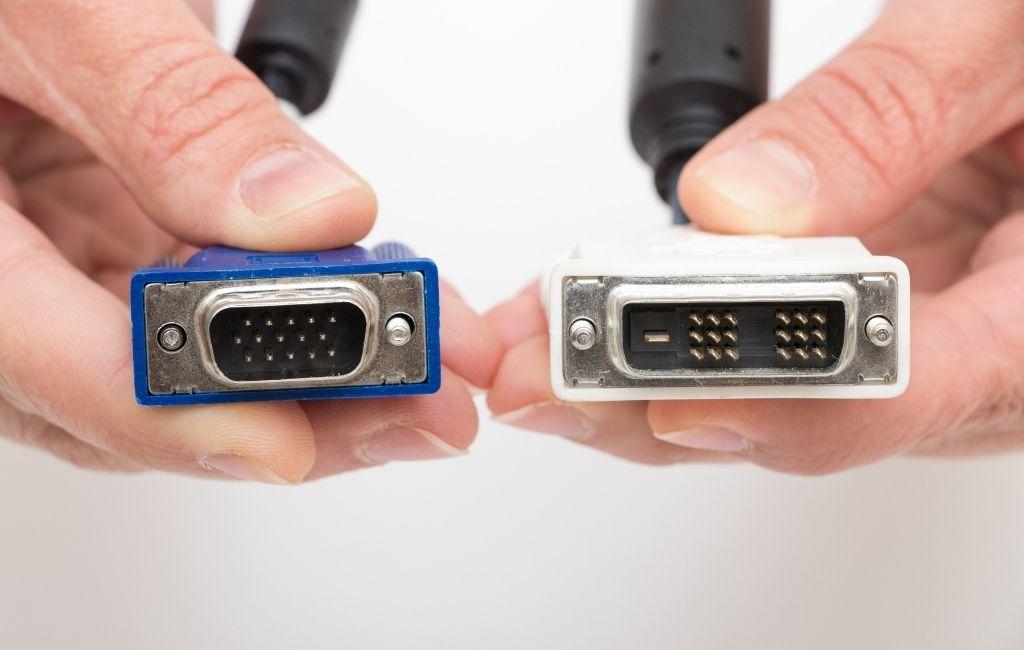
Cập nhật firmware
Kiểm tra xem thiết bị đích có bản cập nhật firmware mới nhất không. Cập nhật firmware có thể giải quyết các vấn đề tương thích và khắc phục lỗi trên cổng HDMI.
Thử nghiệm với thiết bị khác
Kết nối thiết bị nguồn tín hiệu HDMI với một thiết bị đích khác để kiểm tra. Nếu tín hiệu hoạt động trên thiết bị khác, điều đó cho thấy vấn đề có thể nằm ở thiết bị đích ban đầu.
Kết luận
Nếu sau khi đã thử tất cả các cách khắc phục mà máy chiếu vẫn không nhận cổng HDMI, có thể rằng vấn đề nằm ở phần cứng hoặc các yếu tố kỹ thuật phức tạp hơn. Trong trường hợp này, hãy liên hệ với nhà sản xuất hoặc dịch vụ hỗ trợ kỹ thuật để được tư vấn và sửa chữa chuyên nghiệp. Hi vọng qua bài viết trên PEI đã mang đến bạn nguyên nhân cũng như cách khắc phục máy chiếu không nhận cổng HDMI. Nếu có vấn đề thắc mắc, hãy liên hệ với chúng tôi qua số Hotline: 0964 605 604 để được hỗ trợ và giải đáp các thắc mắc 1 cách nhanh chóng nhất.
.jpg)
.jpg)
.jpg)
.jpg)